555 55 55 55
555 55 55 55
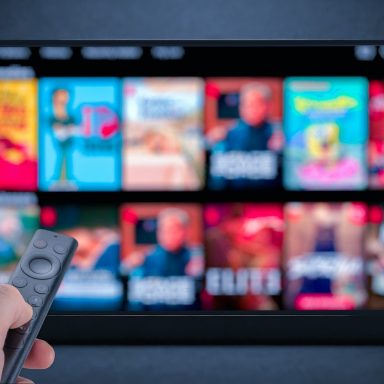
Ontdek alles over het streamen van YouTube op je televisie. Of je nu een moderne smart-tv hebt of gebruik maakt van een streamingapparaat zoals Chromecast of Fire TV Stick, wij bieden je uitgebreide informatie om het meeste uit je kijkervaring te halen.
We behandelen zowel de technische aspecten als handige tips voor het instellen van je apparaten. Leer hoe je makkelijk YouTube-televisiekanaals kunt volgen en je favoriete video's in hoge kwaliteit kunt bekijken vanuit het comfort van je woonkamer.
Volg onze eenvoudige stappen om direct aan de slag te gaan. Met onze gids kun je snel leren hoe je YouTube op je tv krijgt, zodat je nooit meer een belangrijke video mist.
In de huidige digitale tijd is YouTube een onmisbare bron van entertainment geworden. Het kijken naar YouTube op je tv biedt diverse voordelen die elke kijkervaring verbeteren. Met een groter scherm geniet je van een meeslepende visuele ervaring, waarbij je elke detail van je favoriete video's kunt zien. Daarnaast zorgt de verbeterde geluidskwaliteit voor een rijke geluidservaring die je onderdompelt in de inhoud. Of je nu kijkt naar een spannende film, een informatieve documentaire of een leuke vlog, de mogelijkheden zijn eindeloos. Bovendien biedt YouTube de kans om films en series in hogere resolutie te bekijken, wat bijdraagt aan een bioscoopachtige ervaring in je eigen woonkamer. Bij BMR videoproducties VOF geloven we dat de perfecte kijkervaring begint met het juiste platform. Maak van je woonkamer een bioscoop en geniet van het rijke aanbod dat YouTube te bieden heeft!
In deze gids vind je gedetailleerde instructies over het installeren van YouTube op verschillende apparaten, van smart-tv's tot streamingapparaten. Wij begeleiden je stap voor stap om ervoor te zorgen dat je snel aan de slag kunt met het bekijken van je favoriete video's.
Voor het installeren van YouTube op je smart-tv, ga naar de app-store op je apparaat. Zoek naar 'YouTube', selecteer de app en druk op de 'Installeren' knop. Nadat de installatie is voltooid, kun je de app openen en inloggen om toegang te krijgen tot al je gepersonaliseerde content.
Heb je een streaming apparaat zoals Chromecast of Amazon Fire TV? Ga dan naar de bijbehorende app-store, zoek naar de YouTube-app en installeer deze. Zorg ervoor dat je apparaat is verbonden met je tv via HDMI voor een perfecte kijkervaring.
Om YouTube op je smartphone of tablet te installeren, open je de App Store of Google Play Store. Zoek naar 'YouTube', kies de app uit de zoekresultaten en tik op 'Installeren'. Zodra de installatie is voltooid, kun je de app openen, je account instellen en direct beginnen met kijken.
Na de installatie is het belangrijk om je YouTube ervaring te optimaliseren. Zorg ervoor dat je meldingen inschakelt voor nieuwe uploads van je favoriete kanalen en pas je voorkeuren aan voor een op maat gemaakte content feed. Verken ook verschillende instellingen in de app voor het beste kijkcomfort.
Bekijk onze galerij met afbeeldingen van verschillende manieren om YouTube op je tv te streamen. Van smart-tv's tot populaire streamingapparaten, laat je inspireren!
Hier ontdekken we de verschillende streamingapparaten die gebruikt kunnen worden om YouTube op je tv te kijken, zoals Chromecast en Apple TV. Vergelijk hun functies en maak de beste keuze!
Chromecast is een populaire optie voor diegene die flexibel willen streamen. Sluit het apparaat aan op je tv en gebruik je smartphone of tablet om inhoud van YouTube te casten. Met zijn gebruiksvriendelijke interface is het perfect voor zowel beginners als experts.
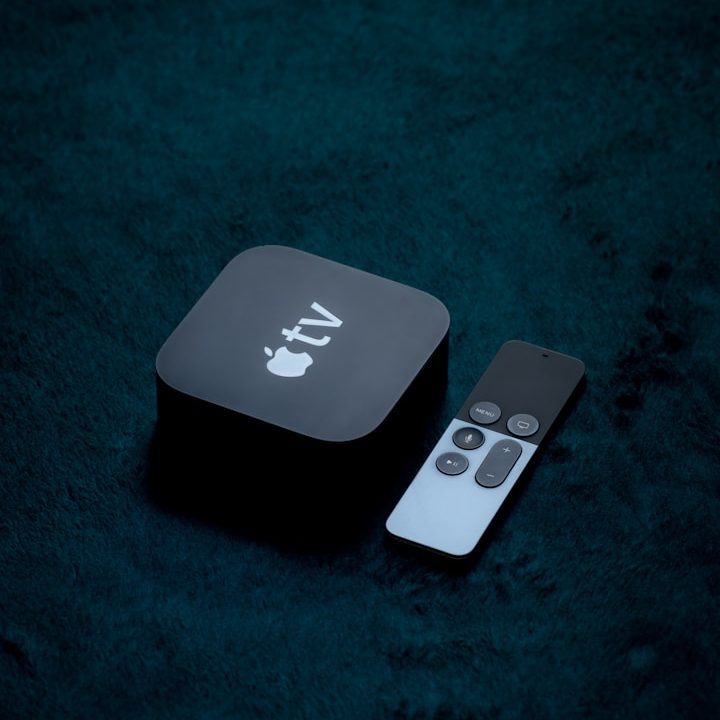
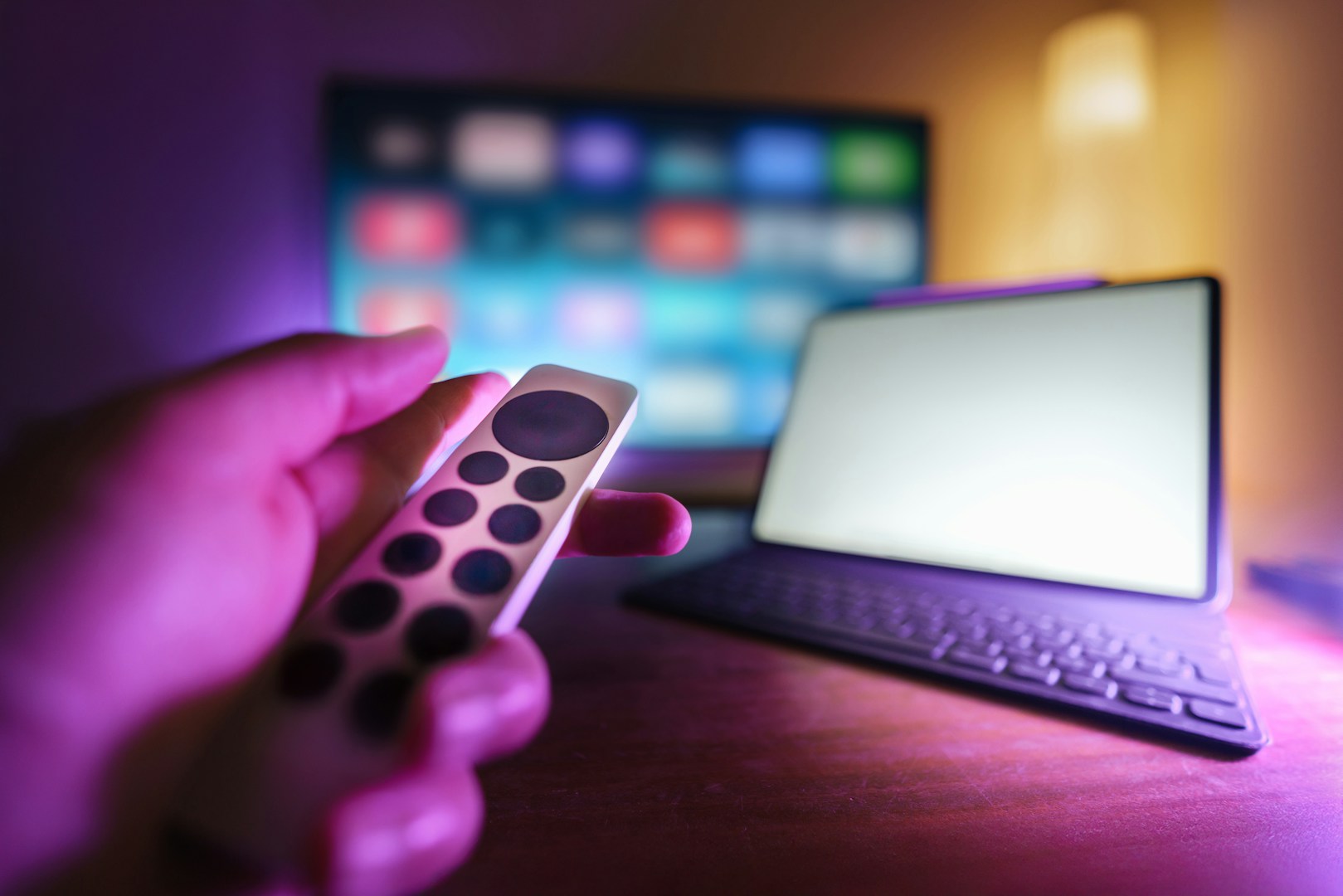
Apple TV biedt een uitgebreide ervaring met niet alleen YouTube, maar ook vele andere streamingdiensten. Met de intuitive Siri Remote en toegang tot de Apple ecosystem is het een uitstekende keuze voor mensen die al gebruik maken van Apple-producten.
Roku is beroemd om zijn brede aanbod aan beschikbare kanalen en zijn gebruiksvriendelijke interface. Met ondersteuning voor YouTube en andere belangrijke streamingdiensten maakt Roku het eenvoudig om toegang te krijgen tot je favoriete content.

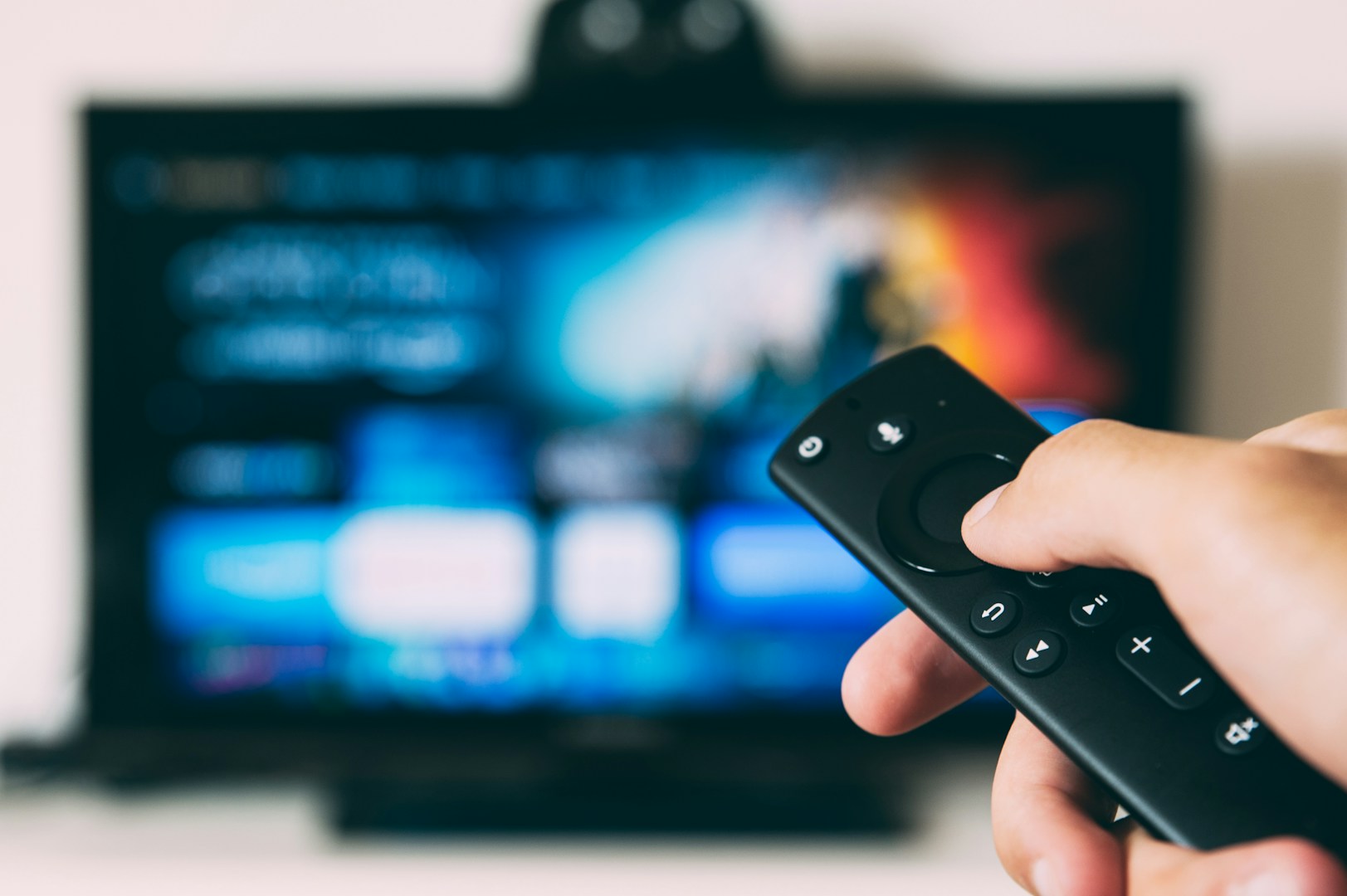
Amazon Fire Stick biedt een krachtige streamingervaring in een klein pakket. Met toegang tot YouTube en duizenden apps is dit apparaat ideaal voor iedereen die een eenvoudige en effectieve manier zoekt om te streamen.
Leer meer over veelgestelde vragen over YouTube op je tv. Van het oplossen van problemen tot het gebruik van handige functies, we hebben de antwoorden die je nodig hebt om het meeste uit je kijkervaring te halen.
Onderzoek de stappen om de YouTube-app op verschillende TV-modellen te installeren. We bieden gedetailleerde instructies voor populaire merken en platforms.
Als je problemen hebt met het afspelen van video's, bekijk onze tips voor probleemoplossing, waaronder netwerkverbindingen en app-updates.
Ontdek de verschillende functies die beschikbaar zijn in de YouTube-app op je TV, zoals afspeellijsten, opslaan van video's en aanbevelingen.
Volg onze gids om je YouTube-kanaal eenvoudig toegankelijk te maken, inclusief tips voor het navigeren en vinden van je uploads.
Bekijk onze video waarin we stap voor stap laten zien hoe je YouTube op je tv kunt installeren en gebruiken. Perfect voor visuele lerenden die een duidelijke uitleg willen zien. Bij BMR videoproducties VOF in Silvolde hebben we deze video zorgvuldig samengesteld om de kijkers te begeleiden door het installatieproces. Of je nu een smart TV hebt, een mediabox of een console, onze video biedt de benodigde instructies om YouTube eenvoudig te activeren en optimaal te gebruiken. Neem een kijkje en ontdek hoe je jouw tv-ervaring kunt verrijken met het enorme aanbod aan video-inhoud op YouTube.
1. De YouTube-app openen
Zet je tv aan en open de YouTube-app. Je ziet nu een startscherm met aanbevelingen, trending video's en de mogelijkheid om te zoeken.
2. Navigeren
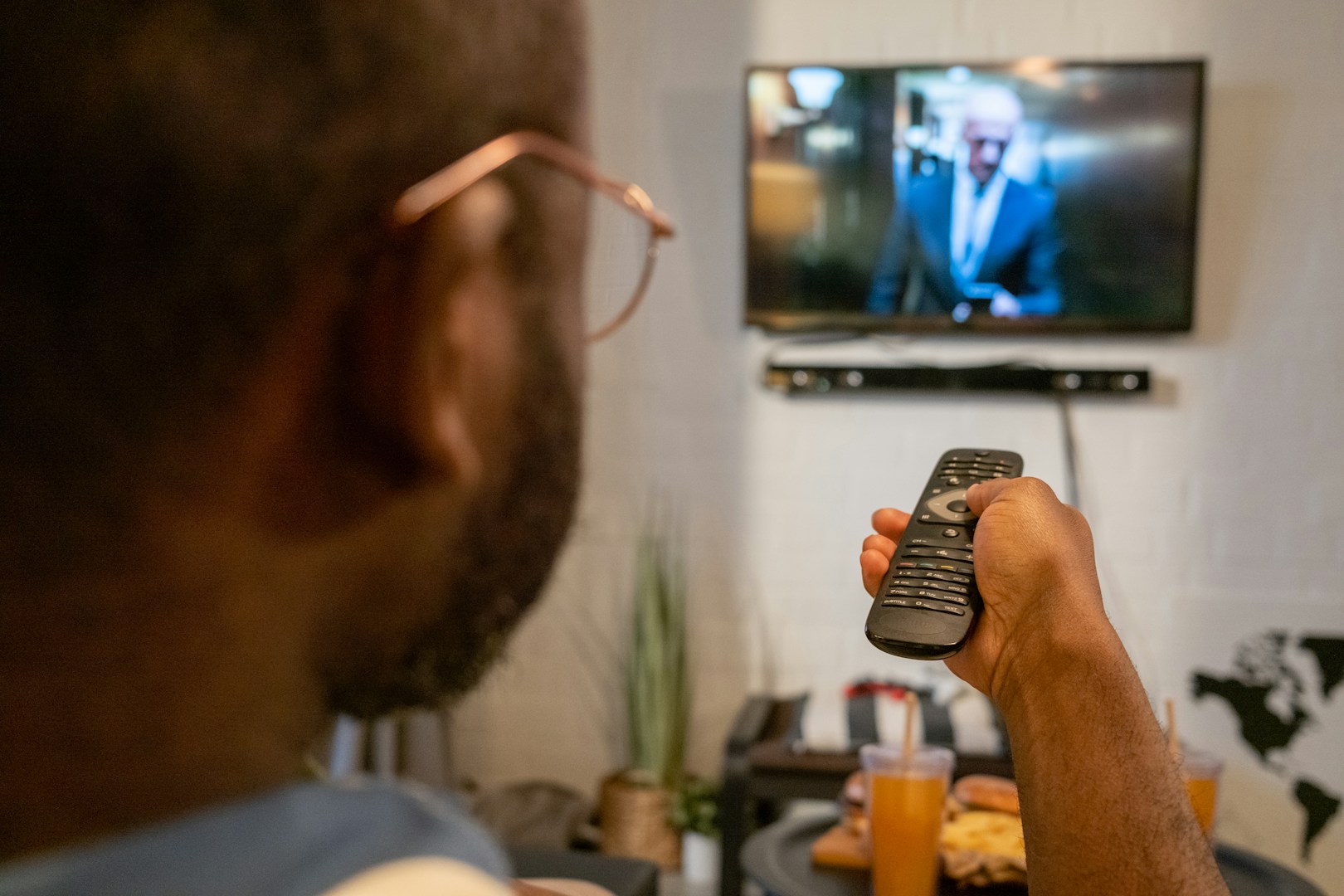
Navigeren door de app doe je met de afstandsbediening van je tv. Met de pijltjestoetsen ga je door de menu's en video's.
3. Video's afspelen
Selecteer een video en druk op de OK-knop om de video af te spelen. Je kunt de video pauzeren, doorspoelen of terugspoelen met de afstandsbediening van je tv.
4. Zoeken naar video's
Selecteer de zoekfunctie in het menu. Je kunt nu een zoekopdracht typen met het virtuele toetsenbord op je scherm.
Je mobiel als afstandsbediening gebruiken
Het is veel gemakkelijker om je telefoon als afstandsbediening te gebruiken. Je kunt dan namelijk makkelijk typen en video's zoeken.
1. Apparaten verbinden
Zorg ervoor dat je mobiele telefoon en je tv verbonden zijn met hetzelfde wifi-netwerk.
2. YouTube-app openen
Open de YouTube-app op je telefoon en op je tv.
3. Koppelen
4. Video's afspelen met je telefoon
Nu je apparaten zijn gekoppeld, kun je video's op je telefoon zoeken en afspelen op je tv. Je kunt ook de afspeelfuncties gebruiken, zoals pauzeren, doorspoelen en terugspoelen, via je telefoon.
We hebben je toestemming nodig om de vertalingen te laden
Om de inhoud van de website te vertalen gebruiken we een externe dienstverlener, die mogelijk gegevens over je activiteiten verzamelt. Lees het privacybeleid van de dienst en accepteer dit, om de vertalingen te bekijken.